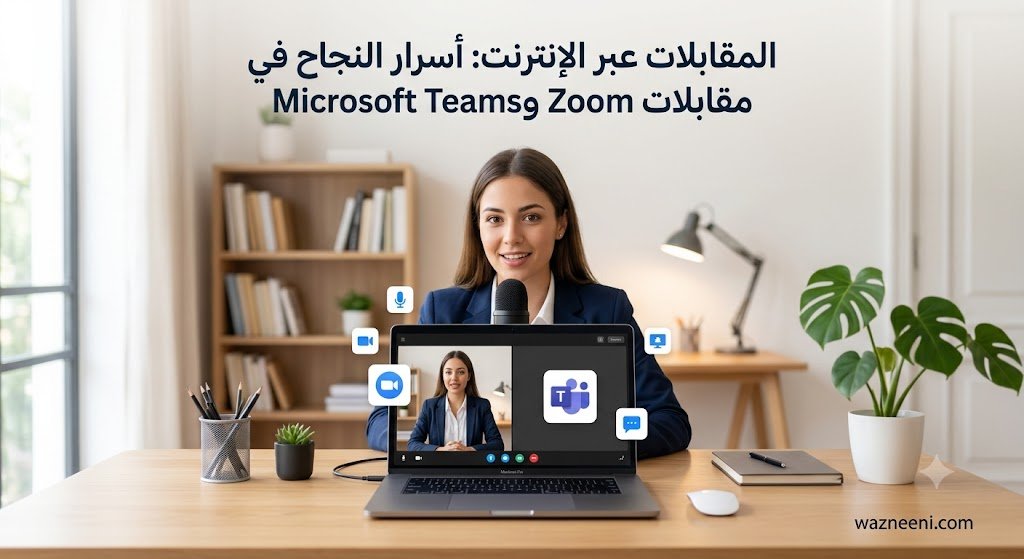
في عصر التحول الرقمي السريع، لم تعد المقابلات الشخصية التقليدية هي المعيار الوحيد للحصول على الوظائف. لقد أصبحت المقابلات عبر الإنترنت (Online Interviews)، وخاصة عبر منصات مثل Zoom و Microsoft Teams، هي البوابة الرئيسية للعبور نحو مسيرتك المهنية الجديدة. ورغم أن هذه المقابلات توفر الراحة وتلغي عناء السفر، إلا أنها تأتي بتحدياتها الخاصة التي تتطلب استعداداً من نوع مختلف.
يركز هذا الدليل على تجهيز الاتصال والصوت والصورة، والتدرب على إجابات المقابلة، والتعامل مع الأعطال بهدوء. يساعد الاستعداد على تقديم خبرتك بوضوح، لكنه لا يضمن القبول؛ القرار يعتمد على متطلبات الوظيفة وتقييم صاحب العمل.
1. الاستعداد التقني: حجر الأساس لنجاح المقابلة
يعتقد الكثيرون أن التحضير لأسئلة المقابلة هو الخطوة الأهم، لكن في عالم مقابلات العمل عن بعد (Remote Interviews)، يسبق الجانب التقني أي شيء آخر. الانقطاعات المتكررة، أو رداءة الصوت، أو الإضاءة الخافتة لا تعيق التواصل فحسب، بل ترسل رسالة غير مباشرة لمسؤول التوظيف بأنك تفتقر إلى الاهتمام بالتفاصيل أو لا تمتلك الأدوات الأساسية للعمل عن بعد (Remote Work Skills).
لضمان بناء انطباع أولي قوي واحترافي قبل أن تنطق بكلمة واحدة، يجب تقسيم استعدادك التقني إلى المحاور الأساسية التالية:
استقرار الاتصال بالإنترنت (شريان الحياة للمقابلة)
شبكة الإنترنت غير المستقرة هي العدو الأول لأي مقابلة عبر Zoom أو Microsoft Teams. تأخر وصول الصوت (Audio Lag) أو تقطع الصورة قد يفسد تدفق المحادثة تماماً.
-
اختيار اتصال مناسب: جرّب اتصالًا سلكيًا إذا كان متاحًا، أو استخدم شبكة Wi-Fi قوية ومستقرة بالقرب من جهاز التوجيه. اختبر مكالمة فعلية قبل الموعد؛ كابل الشبكة قد يقلل التداخل اللاسلكي، لكنه لا يمنع أعطال مزود الإنترنت أو مشاكل الجهاز.
-
إيقاف مستنزفات السرعة: قبل المقابلة بـ 15 دقيقة، تأكد من إيقاف أي عمليات تحميل أو تحديثات تعمل في الخلفية على حاسوبك، واطلب من أفراد أسرتك إيقاف بث مقاطع الفيديو أو الألعاب عبر الإنترنت مؤقتاً لتوفير النطاق الترددي (Bandwidth) بالكامل لمكالمتك.
-
اختبار سرعة الاتصال: قِس سرعة الرفع والتنزيل، ثم اختبر مكالمة على التطبيق نفسه. وفق متطلبات Zoom المنشورة، تحتاج مكالمة فردية بدقة 720p إلى نحو 1.2 ميجابت/ثانية في الاتجاهين، بينما تصل توصية مكالمات المجموعة بدقة 720p إلى 2.6 للرفع و1.8 للتنزيل. وتحتاج دقة 1080p إلى نحو 3.8 للرفع و3.0 للتنزيل. هذه توصيات تختلف باختلاف وضع الاجتماع؛ جودة الصورة تعتمد أيضًا على الجهاز وإعدادات الاجتماع واستقرار الشبكة.
هندسة الصوت والصورة (الانطباع البصري والسمعي)
أنت تريد أن يسمعك المُقابل بوضوح تام، وأن يرى تعبيرات وجهك التي تعكس ثقتك وحماسك.
-
تجنب ميكروفون الحاسوب المدمج: غالباً ما تلتقط ميكروفونات الحواسيب المحمولة صدى الصوت وضوضاء المراوح الداخلية. استخدم سماعات رأس احترافية (Headset) مزودة بميكروفون خارجي يدعم خاصية عزل الضوضاء (Noise Cancellation) لضمان وصول صوتك نقياً ودافئاً.
-
زاوية الكاميرا في مستوى العين: من أكبر الأخطاء وضع الحاسوب المحمول على الفخذين أو على مكتب منخفض، مما يجعلك تنظر للأسفل نحو الكاميرا. استخدم حاملاً للحاسوب أو مجموعة من الكتب لرفع الكاميرا (Webcam) لتكون في مستوى عينيك تماماً، مما يخلق تواصلاً بصرياً متكافئاً ومريحاً.
-
تنظيف العدسة: خطوة بسيطة يغفل عنها الكثيرون؛ امسح عدسة الكاميرا بقطعة قماش ناعمة (Microfiber) لإزالة أي بصمات أو غبار قد يجعل صورتك تبدو ضبابية.
الإضاءة المسرحية (إبراز لغة الجسد)
الإضاءة السيئة قد تجعلك تبدو مرهقاً أو تخفي ملامح وجهك، مما يفقدك القدرة على استخدام لغة الجسد بفعالية.
-
قاعدة الضوء الأمامي: يجب أن يكون مصدر الضوء الرئيسي أمامك (خلف الشاشة) ليضيء وجهك بالكامل. تجنب الجلوس وظهرك لنافذة مشمسة أو لمبة ساطعة، فهذا سيخلق تأثيراً عكسياً (Backlighting) ويجعل وجهك يبدو كظلام دامس.
-
الإضاءة الطبيعية مقابل الصناعية: إذا كانت المقابلة نهاراً، فاجلس في مواجهة نافذة للاستفادة من الضوء الطبيعي الموزع. أما في المقابلات المسائية، فاستعن بإضاءة دائرية (Ring Light) أو مصباح مكتبي موجه نحو الحائط أمامك ليعكس ضوءاً ناعماً على وجهك.
البيئة المحيطة (المسرح الافتراضي الخاص بك)
الخلفية التي تظهر وراءك هي جزء من هويتك المهنية التي تعرضها للشركة.
-
الترتيب والاحترافية: اختر زاوية هادئة وجداراً بلون محايد، أو مكتبة مرتبة. أزل أي ملابس معلقة، أو أكواب قهوة فارغة، أو فوضى قد تشتت انتباه المُقابل.
-
الخلفيات الافتراضية (Virtual Backgrounds): إذا لم يكن محيطك مناسباً، استخدم ميزة تمويه الخلفية (Blur Background) المتاحة في Zoom و Teams. إنها الخيار الأكثر أماناً واحترافية، وتجنب استخدام الخلفيات الافتراضية للشواطئ أو الأماكن السياحية التي قد تبدو غير رسمية ومشتتة.
2. أسرار خاصة بمنصات Zoom و Microsoft Teams
رغم أن الهدف النهائي لجميع تطبيقات مكالمات الفيديو هو التواصل، إلا أن كل منصة تمتلك بيئتها الخاصة، وواجهة مستخدم (UI) مختلفة، وأدوات مخفية قد يصنع استخدامها الصحيح فارقاً جوهرياً في تقييمك. أصحاب العمل يلاحظون مدى ألفة المرشح مع هذه الأدوات، حيث يعتبرونها مؤشراً مباشراً على كفاءتك في التعامل مع التكنولوجيا الحديثة وبيئات العمل الرقمية.
إليك أهم الأسرار والإعدادات المتقدمة لضمان أداء خالٍ من العثرات على أشهر منصتين للتوظيف:
أولاً: أسرار التميز في مقابلات Zoom (زوم)
تُعد منصة Zoom الخيار الأكثر شيوعاً وسهولة، ولكن هناك تفاصيل دقيقة تميز المرشح المحترف عن الهاوي:
-
تحديث التطبيق المسبق (Avoid Forced Updates): من أسوأ السيناريوهات أن تنقر على رابط المقابلة قبل دقيقتين من الموعد، ليفاجئك التطبيق ببدء تحديث إجباري يستغرق 10 دقائق! قم بفتح التطبيق قبل يوم من المقابلة وتأكد من تثبيت أحدث إصدار (Check for Updates) لضمان توافر كافة ميزات الأمان والأداء.
-
إعدادات عزل الضوضاء (Background Noise Suppression): يمتلك Zoom أداة ذكية مدمجة لمعالجة الصوت. اذهب إلى الإعدادات (Settings) > الصوت (Audio) > واضبط خيار “Suppress background noise” على المستوى العالي (High) إذا كنت في بيئة بها أصوات مفاجئة، مما يضمن عدم وصول أي ضجيج لمسؤول التوظيف.
-
الاسم والصورة الشخصية (Digital Identity): قبل الدخول للغرفة، تأكد من أن اسم العرض (Display Name) هو اسمك الثنائي الرسمي المكتوب في سيرتك الذاتية. وتأكد من أن صورة ملفك الشخصي (Profile Picture) التي تظهر قبل فتح الكاميرا هي صورة احترافية بخلفية سادة، وتجنب تماماً الأسماء المستعارة أو صور الرحلات الشخصية.
-
ميزة تحسين المظهر (Touch Up My Appearance): إذا كانت الإضاءة لديك غير مثالية أو كنت تشعر ببعض الإرهاق، يمكنك تفعيل ميزة “Touch up my appearance” من إعدادات الفيديو. هذه الأداة تقوم بتنعيم الصورة بشكل خفيف واحترافي دون أن تبدو مصطنعة.
ثانياً: أسرار النجاح في مقابلات Microsoft Teams (مايكروسوفت تيمز)
تُفضل الشركات الكبرى والمؤسسات استخدام Teams نظراً لارتباطه الوثيق بحزمة أوفيس (Microsoft 365). التعامل معه يتطلب حذراً إضافياً:
-
Teams عبر التطبيق أو المتصفح: يمكنك الانضمام من تطبيق سطح المكتب أو من Microsoft Edge وGoogle Chrome على الكمبيوتر، بحسب سياسة الجهة المنظمة. جرّب الطريقة التي ستستخدمها قبل المقابلة، واسمح للكاميرا والميكروفون بالعمل. إذا تعذر الانضمام، راجع رسالة الدعوة وأي متطلبات لتسجيل الدخول؛ بعض الاجتماعات تمنع الدخول المجهول. لا توجد قاعدة بأن المتصفح أبطأ دائمًا أو أن التطبيق يضمن اتصالًا أفضل.
-
غرفة الانتظار (The Lobby) وإدارة الوقت: في Teams، عندما تنقر على رابط المقابلة، غالباً ما يتم وضعك في “غرفة انتظار افتراضية” حتى يسمح لك المُستضيف بالدخول. انضم للمقابلة قبل 10 دقائق من موعدها الفعلي لتأكيد تواجدك، ولا تخرج من التطبيق إذا تأخر المُستضيف لدقائق، فقد يكون ينهي مقابلة سابقة.
-
ميزة طمس الخلفية (Background Blur): تتفوق منصة Teams في دقة تحديد حواف الشخصيات. إذا لم تكن متأكداً من ترتيب الغرفة خلفك، فإن استخدام خيار (Blur my background) هو الخيار الأكثر أناقة ورسمية، حيث يحافظ على التركيز عليك بالكامل دون تشتيت المُقابل بصور خلفيات افتراضية قد تبدو غير واقعية.
-
التحكم في الإشعارات (Mute System Notifications): إذا كنت تستخدم نظام Windows، فإن إشعارات البريد الإلكتروني أو الرسائل قد تظهر بصوت عالٍ أثناء المقابلة. تذكر تفعيل وضع “التركيز” (Focus Assist) أو “عدم الإزعاج” في نظام التشغيل لديك قبل بدء مكالمة Teams لمنع أي تشتيت محرج.
3. لغة الجسد والتواصل البصري الافتراضي
التواصل غير اللفظي يمثل جزءاً كبيراً من نجاحك، وفي العالم الافتراضي، له قواعد مختلفة قليلاً:
-
انظر إلى الكاميرا، وليس إلى الشاشة: هذا هو السر الأهم. عندما تجيب على سؤال، انظر مباشرة إلى عدسة الكاميرا؛ فهذا يعطي شعوراً للمُقابل بأنك تنظر في عينيه مباشرة (Eye Contact). النظر إلى وجه المُقابل على الشاشة يجعلك تبدو وكأنك تنظر للأسفل.
-
الابتسامة والجلوس المعتدل: اجلس بشكل مستقيم مع إرجاع كتفيك للخلف. هذا الوضع يعكس الثقة بالنفس. لا تنسَ الابتسام بشكل طبيعي لخلق جو من الود وكسر الجليد.
-
استخدام اليدين بوعي: يمكنك استخدام إيماءات اليدين أثناء التحدث لإظهار الحماس، ولكن احرص على إبقائها في إطار الكاميرا ودون مبالغة تشتت الانتباه.
4. الاستعداد النفسي والمهني
لا يختلف التحضير المهني للمقابلة عبر الإنترنت عن المقابلة التقليدية:
-
المظهر الاحترافي: ارتدِ ملابس رسمية أو شبه رسمية بالكامل (من الأعلى والأسفل). قد تضطر للوقوف لسبب مفاجئ، ولا تريد أن تكون في موقف محرج. الملابس المهنية تضعك أيضاً في الحالة الذهنية المناسبة للعمل.
-
تجهيز الملاحظات: من مميزات المقابلات الافتراضية أنه يمكنك وضع أوراق ملاحظات (Sticky Notes) حول شاشة حاسوبك. اكتب فيها نقاط القوة الخاصة بك، أسئلة ترغب في طرحها على الشركة، أو تفاصيل هامة عن سيرتك الذاتية.
-
إدارة المقاطعات: أبلغ أفراد عائلتك أو من يشاركك السكن بموعد المقابلة لضمان الهدوء التام. أغلق هاتفك المحمول أو ضعه على وضع الصامت، وقم بإيقاف إشعارات سطح المكتب (Desktop Notifications).
5. كيفية التعامل مع الأعطال المفاجئة (خطة الطوارئ)
لا توجد تكنولوجيا خالية من العيوب بنسبة 100%، ومسؤولو التوظيف (HR) يدركون ذلك تماماً. في الواقع، الأعطال التقنية أثناء مقابلة العمل عبر الإنترنت ليست بالضرورة أمراً سلبياً؛ بل هي “فرصة ذهبية ومباشرة” لاختبار مهاراتك في حل المشكلات (Problem Solving)، وقدرتك على إدارة الأزمات، ومدى احتفاظك بهدوئك تحت الضغط (Emotional Intelligence).
لضمان عدم تحول أي عطل تقني إلى كابوس يهدد فرصتك الوظيفية، إليك خطة طوارئ شاملة واستباقية:
أولاً: الانقطاع المفاجئ لشبكة الإنترنت (السيناريو الأسوأ)
انقطاع شبكة الـ Wi-Fi هو الكابوس الأكبر في المقابلات الافتراضية، ولكن يمكنك تجاوزه بخطوات بسيطة:
-
البديل الجاهز (Mobile Hotspot): قبل بدء المقابلة، تأكد من وجود باقة إنترنت مفعلة على هاتفك المحمول. قم بتفعيل ميزة “نقطة الاتصال الشخصية” (Hotspot) واجعلها جاهزة للاتصال بحاسوبك فور انقطاع الشبكة الرئيسية.
-
التواصل الفوري: إذا انقطع الاتصال تماماً ولم تتمكن من العودة، استخدم هاتفك المحمول فوراً لإرسال بريد إلكتروني أو رسالة نصية (إذا كان لديك رقم مسؤول التوظيف) تعتذر فيها بلباقة وتشرح الموقف بإيجاز، مع إبداء استعدادك لاستكمال المقابلة عبر مكالمة هاتفية عادية أو إعادة جدولتها.
ثانياً: أعطال الصوت والميكروفون (متلازمة “هل تسمعني؟”)
غالباً ما تحدث مشاكل في التوافق بين نظام التشغيل ومنصات مثل Zoom أو Teams، مما يؤدي إلى اختفاء الصوت:
-
السماعة الاحتياطية: احتفظ دائماً بسماعة أذن سلكية تقليدية (Earphones) بجوار حاسوبك كخطة بديلة (Plan B) إذا تعطلت السماعة اللاسلكية (Bluetooth) أو فرغت بطاريتها فجأة.
-
استخدام الهاتف كميكروفون: تتيح لك منصات مثل Microsoft Teams و Zoom خيار الانضمام الصوتي عبر الهاتف (Dial-in) بينما تستمر في استخدام الكاميرا من الحاسوب. تدرب على هذه الميزة مسبقاً لتتمكن من تفعيلها في ثوانٍ معدودة.
كيف تبني مسارًا مهنيًا ناجحًا دون الاعتماد على الحظ أو العلاقات؟
ثالثاً: تجميد الشاشة (Lagging) وبطء التطبيق
إذا لاحظت أن الصورة تتقطع أو أن هناك تأخيراً في وصول الصوت:
-
إغلاق البرامج الخلفية: اطلب الإذن من المُقابل بلباقة للحظات، وقم بإغلاق أي تبويبات مفتوحة في المتصفح (Google Chrome وغيرها) أو تطبيقات تعمل في الخلفية وتستهلك الذاكرة العشوائية (RAM) وعرض النطاق الترددي للإنترنت (Bandwidth).
-
إيقاف الكاميرا مؤقتاً: إذا استمر التقطيع، اقترح بكل مهنية إيقاف تشغيل الكاميرا الخاصة بك (Turn off Camera) لتحسين جودة الصوت، قائلاً: “يبدو أن هناك ضعفاً مفاجئاً في شبكة الإنترنت، هل تمانع إذا قمت بإيقاف الكاميرا لضمان جودة الصوت واستمرار المقابلة بوضوح؟”. هذا التصرف يعكس وعياً تقنياً وحرصاً على وقت المقابلة.
رابعاً: المقاطعات البشرية والضوضاء البيئية المحرجة
دخول طفل فجأة إلى الغرفة، أو أصوات بناء مزعجة في الخارج، أو رنين جرس الباب:
-
زر الكتم (Mute) هو صديقك المفضل: كن مستعداً دائماً للضغط على زر كتم الصوت في اللحظة التي تسمع فيها ضوضاء خارجية مباغتة، ريثما يزول مصدر الإزعاج.
-
الاعتذار بابتسامة وتجاوز الموقف: إذا حدثت مقاطعة لا يمكن إخفاؤها (مثل دخول شخص للغرفة)، لا تتوتر أو تغضب أمام الكاميرا. اعتذر بابتسامة هادئة، اطلب ثوانٍ للتعامل مع الموقف (كتم الصوت وإغلاق الكاميرا للحظة إذا لزم الأمر)، ثم عد بثقة قائلاً: “أعتذر عن هذه المقاطعة غير المتوقعة، تفضل، كنا نتحدث عن…”.
خطة مختصرة قبل موعد المقابلة
- افتح رابط الدعوة قبل الموعد بوقت مناسب، وتأكد من المنطقة الزمنية ومتطلبات الدخول.
- اختبر الكاميرا والميكروفون والسماعات، وجهز اتصالًا بديلًا وطريقة للتواصل مع مسؤول التوظيف عند حدوث عطل.
- جهز أمثلة من خبرتك وأسئلة عن الدور، وأغلق الإشعارات والتطبيقات غير الضرورية.
أسئلة شائعة عن مقابلات Zoom وTeams
هل يجب تثبيت التطبيق لإجراء المقابلة؟
ليس دائمًا. يتيح Teams الانضمام من متصفحات مدعومة على الكمبيوتر، وقد تكون هناك متطلبات يحددها منظم الاجتماع. جرّب رابط الدعوة والطريقة المتاحة قبل الموعد. إذا طلبت الشركة استخدام التطبيق، حدّثه واختبره مسبقًا.
ماذا أفعل إذا انقطع الاتصال أثناء المقابلة؟
حاول إعادة الانضمام مرة، ثم استخدم وسيلة التواصل الواردة في الدعوة لإبلاغ مسؤول التوظيف بالمشكلة. اقترح استكمال المقابلة باتصال بديل أو إعادة تحديد الموعد. إذا كان الصوت يعمل والصورة تتقطع، استأذن في إيقاف الكاميرا مؤقتًا.
هل تحسن المعدات فرص القبول وحدها؟
وضوح الصوت والصورة يساعد على التواصل، لكنه لا يعوض نقص المهارات أو التحضير المهني. استخدم المعدات المتاحة ما دامت تعمل جيدًا، وخصص وقتًا لفهم الوظيفة وتجهيز أمثلة عملية من خبرتك.
المصادر التقنية الرسمية
- Zoom: متطلبات النظام وسرعات الاتصال الموصى بها.
- Microsoft: الانضمام إلى اجتماع Teams دون حساب.
- Microsoft: ضبط أجهزة الصوت وإجراء مكالمة تجريبية.
تمت مراجعة المعلومات التقنية بتاريخ 12 أكتوبر 2026. قد تختلف أسماء الخيارات والميزات حسب إصدار التطبيق وإعدادات جهة العمل.